Personnaliser un template Consultoo

Durée nécessaire : 60 minutes environ.

Étape 1 : Fournissez-nous les informations de bases

Informations à nous transmettre : Nom de domaine souhaité par le client (trace écrite obligatoire), modèle de site internet souhaité.

Étape 2 : Connectez-vous sur l'espace d'administation

Une fois le site internet commandé et installé, nous vous fournirons vos informations de connexion.

Puis connectez-vous sur le l’espace d’administration du site internet à modifier.  Pour cela renseignez le nom du site internet suivi de /wp-admin. 

Par exemple team.consultoo.fr/wp-admin

Saisissez votre identifiant et mot de passe que nous vous avons fourni.

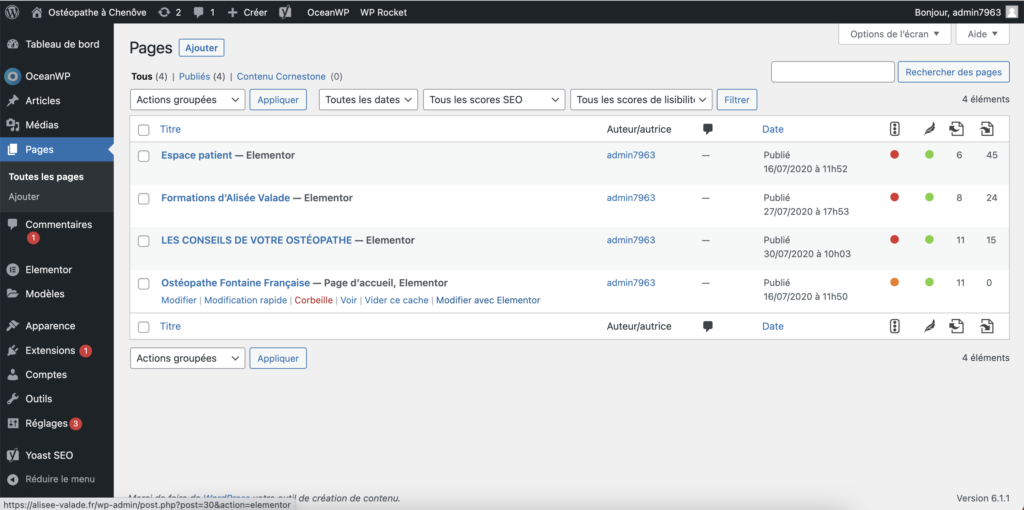
Dans le menu de gauche, cliquez sur Pages. Vous trouverez dans ce menu l’ensemble des pages livrées avec le modèle sélectionné.

Choisissez une page puis cliquez sur « Modifier avec Elementor » pour ouvrir l’outil de modification visuelle.

Étape 3 : Personnalisez le site internet

En vous basant sur la trame de personnalisation fournie par votre client(e), ses photos et textes, customisez le thème.

Tout d’abord, vous devez paramétrer les réglages globaux du site internet (textes par défaut, couleurs etc).

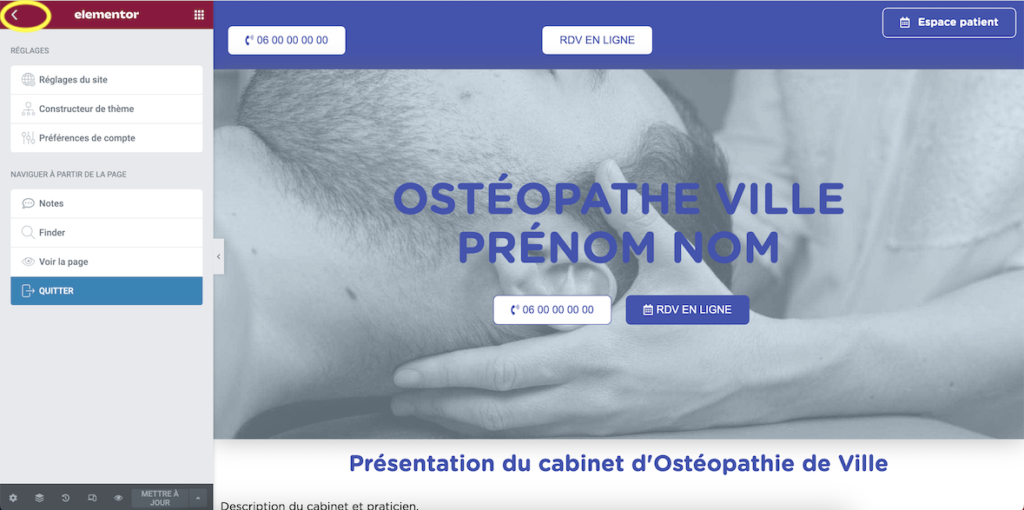
Pour cela cliquez sur l’icône menu en haut à gauche puis sur « Réglage du site ».

Modifiez tous les paramètres de base du site internet de votre client.
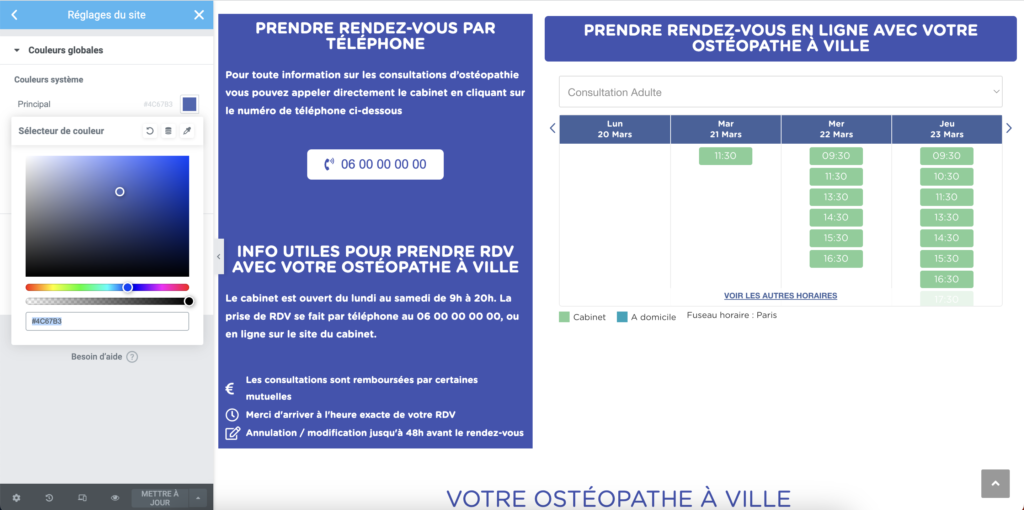
Commencez par les couleurs globales (Principales, secondaires…). Pour cela cliquez sur la couleur et renseignez les code couleur html fourni par votre client(e). Il se présente sous la forme d’un hashtag suivi d’un code de 6 caractères. Par exemple #4054B2

Modifiez ensuite les polices globales.


Étape 4 : Personnalisez le contenu du site

Après avoir travaillé sur le design, personnalisez le contenu du site internet de votre client(e).

Pour modifier l’arrière plan de la section principale, survolez la section puis cliquez sur l’icône représentant 6 points.
Ensuite dans le menu de gauche cliquez sur « Style ». Cliquez ensuite sur la photo à modifier.

Modifiez ensuite le texte pour l’adapter à votre client. Pour cela vous devrez simplement cliquer sur le texte à modifier.

Modifiez ensuite les boutons.

Pour les boutons d’appels téléphoniques cliquez dessus puis dans le menu de gauche renseignez le texte (Numéro de téléphone) et dans la case lien écrivez  »   tel:33  » suivi du numéro de téléphone sans le 0 du début et tout attaché.

Par exemple pour 06 14 98 51 50, tel:33614985150

Pour un lien vers une page interne ou externe renseignez le texte puis le lien

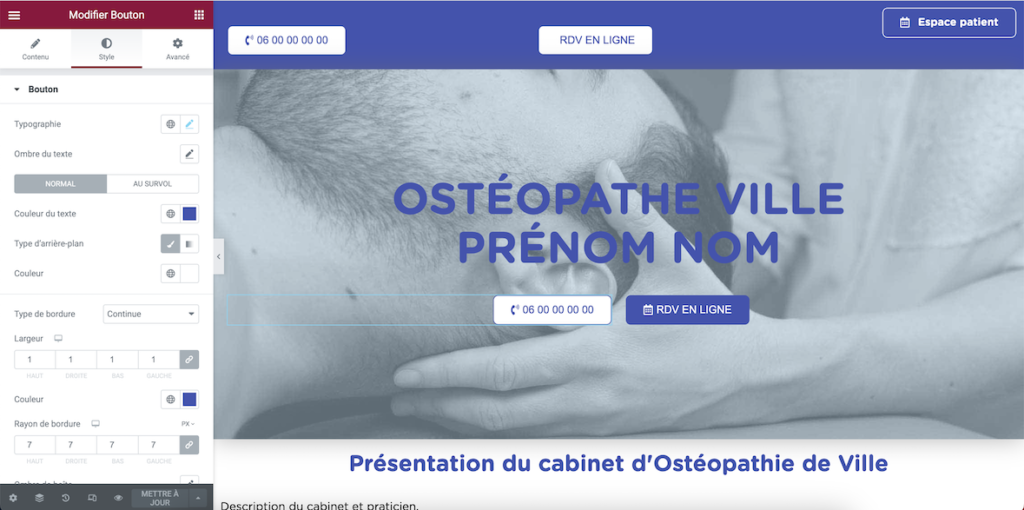
De manière générale, si vous souhaitez modifier un élément, cliquez dessus. Le menu de gauche vous permettre de modifier le contenu (textes, liens…), le style (typographies, images, arrières plans, bordures…), Avancé (les marges et divers paramètres).

Par exemple pour modifier l’arrière plan d’un bouton, cliquez dessus puis sur Style. modifiez ensuite la couleur de l’arrière plan.

Étape 5 : Mettre à jour l'iframe (agenda) et l'adresse du cabinet

Cette étape vous permettra d’intégrer l’agenda Consultoo de votre client(e) sur son site.

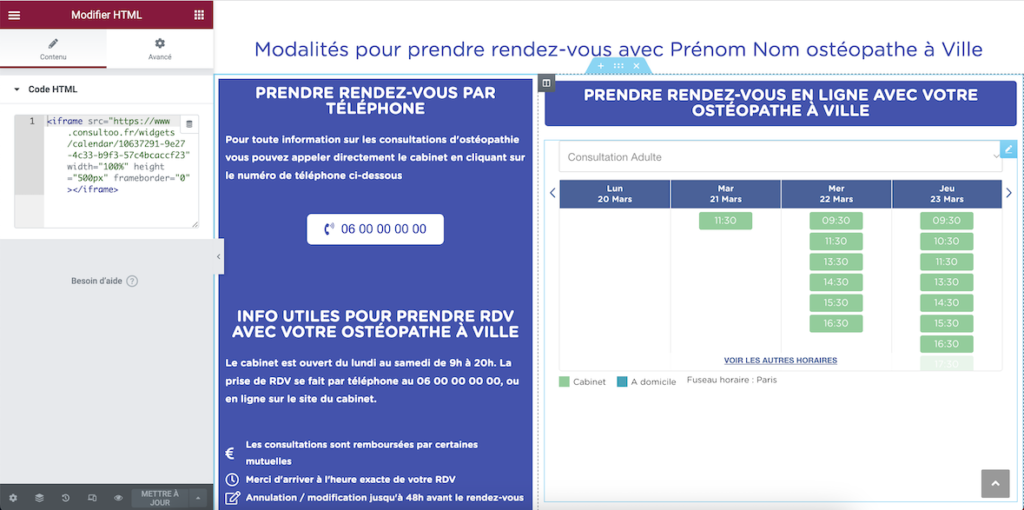
Cliquez sur l’agenda, puis renseignez l’iframe du client.

C’est au client de vous envoyer son iframe. Pour cela, il doit se rendre dans son espace Consultoo Pro > Paramètres > Widget et vous envoyer le code de l’iframe.

S’il ne parvient pas à vous l’envoyer, nous pourrons vous le transmettre sur simple demande.

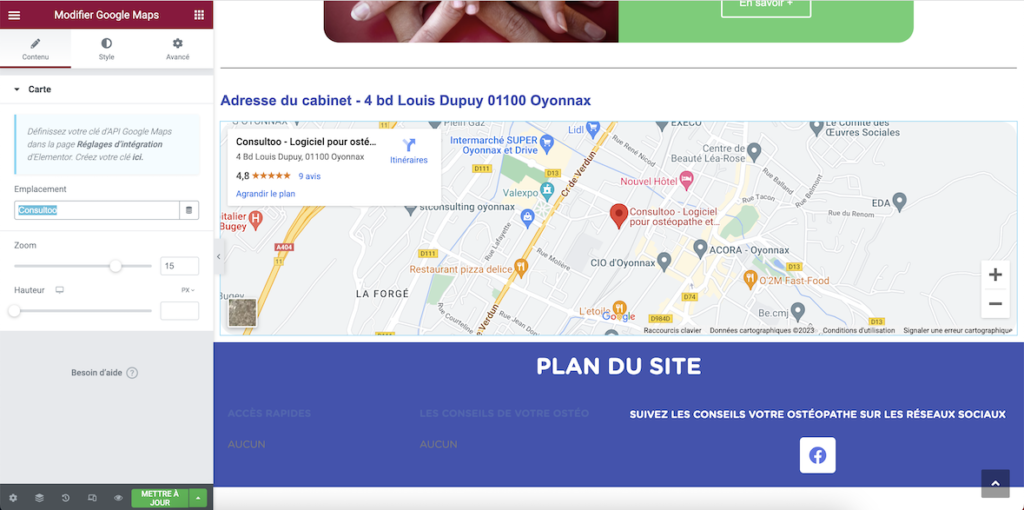
Modifiez enfin l’adresse du cabinet sur la carte. Pour cela, cliquez sur le crayon bleu à droite de la carte puis dans le menu de gauche case « Emplacement » renseignez le nom de la fiche Google My Business de votre client(e).

Si votre client(e) n’a pas encore de fiche Google My Business, inscrivez l’adresse directement dans le champ.

Étape 6 : Réglages SEO

Cette étape vous permettra d’optimiser la page pour le référencement.

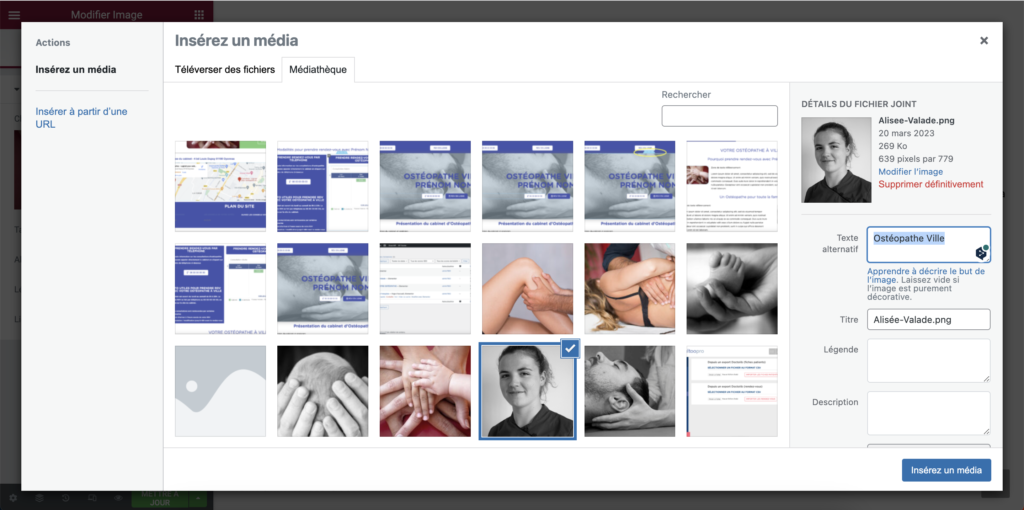
Outre les textes qui doivent être optimisés pour la requête cible, vous devrez modifier les balises « Text Alt » de chacune des images sur le site internet de votre client(e). Pour cela sélectionnez sur l’image dans la page, puis dans le menu Elementor cliquez sur l’image.

Vous serez alors redirigé vers la page « Insérer un média ». Sélectionnez l’image concernée puis insérez le texte alternatif.

Étape 7 : Enregistrez les modifications et modifiez les modales associées

Cette étape vous permettra de voir les pages modifiées et de modifier les éventuelles fenêtre modales (pop-up)

Enregistrez votre travail à l’aide du bouton « Mettre à jour » puis cliquez sur l’oeil pour accéder au preview de la page.

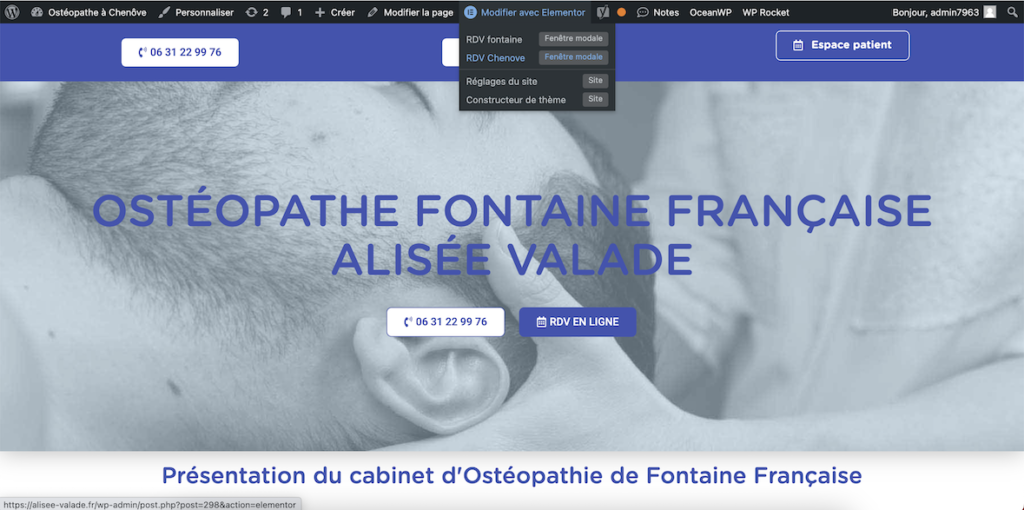
En haut de la page passez la souris sur « Modifier avec Elementor ». Si des modales sont associées à la page, cliquez sur la fenêtre à modifier.

Généralement, ces fenêtre modales (pop-up) intègrent du texte et un iframe que vous devrez modifier.